Registro de gastos — Factura recibida
Para registrar una factura recibida, carga el PDF mediante «Crear desde archivo». La IA reconoce los datos de la factura, los productos y servicios, los importes y los impuestos. Además de rellenar el documento, comprueba la coherencia de los datos e indica qué conviene revisar.
El programa utiliza el resultado del reconocimiento para crear la factura recibida y le adjunta el PDF original. Después, revisa el resultado, completa los datos que falten y comprueba que el documento esté validado.
Si el reconocimiento no está disponible o no te resulta práctico, utiliza la entrada manual o rápida.
La confianza de la IA es una valoración del resultado del reconocimiento, no una confirmación de que el tratamiento contable sea correcto. Compara la factura creada con el original y revisa los parámetros contables seleccionados.
1. Crear una factura recibida a partir de un PDF
1.1. Inicie la carga
Abre «Compras → Factura recibida» y pulsa «Crear desde archivo».
En la ventana «Establecer parámetros», revisa los valores que se asignarán a los documentos que se van a crear. El Proyecto se utiliza en las líneas de la factura. El Gestor y el Departamento están disponibles si el programa tiene activado el seguimiento por partidas presupuestarias y centros de responsabilidad financiera.
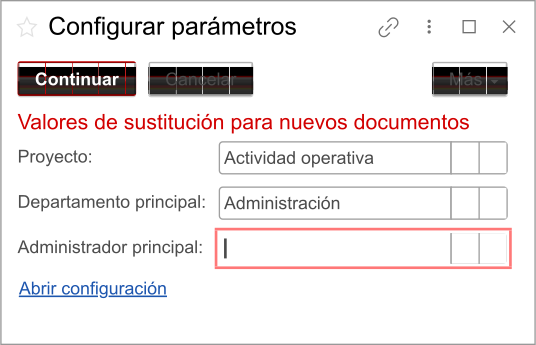
Pulsa «Continuar».
1.2. Selecciona los archivos
Arrastra uno o varios archivos PDF a la ventana que se abre. También puedes pulsar «Seleccionar del disco» para abrir el cuadro de diálogo habitual de selección de archivos. Una vez añadidos los archivos, pulsa «Aceptar».
El reconocimiento se ejecuta en segundo plano y no interrumpe el trabajo en el programa. Mientras se procesa un grupo de archivos, puedes cargar el siguiente: los procesos se ejecutarán en paralelo.
1.3. Abre el resultado
Cuando se crea la factura recibida, aparece en la lista de documentos. El programa también muestra un mensaje emergente en la esquina inferior derecha y añade una notificación al área de notificaciones. Pulsa la notificación para abrir la factura.
El PDF original y el archivo con el resultado del reconocimiento se adjuntan automáticamente al documento. Puedes abrir el original en la pestaña «Archivos adjuntos»; no hace falta volver a cargarlo.
2. Revisar el resultado
2.1. Qué muestra la pestaña «IA»
Si la factura tiene un resultado de reconocimiento, su formulario muestra la pestaña «IA». En ella se indican la confianza global del reconocimiento, el nivel de revisión recomendado, las advertencias y explicaciones, y el resultado de la búsqueda de correspondencias para los productos y servicios.
La confianza global se valora en una escala de 0 a 100. No depende solo de la calidad y legibilidad del PDF, sino también de que los datos estén completos, los valores sean inequívocos y los importes y los impuestos cuadren. Una valoración alta no significa que no sea necesario revisar el documento.
| Resultado de la valoración | Qué significa para el usuario |
|---|---|
| Aprobación automática | La confianza es alta, se han identificado el proveedor y el número de factura, los importes y los impuestos cuadran y no hay advertencias graves. El programa puede validar la factura automáticamente. Lee las explicaciones y revisa los parámetros contables |
| Revisión rápida | Los datos principales son coherentes, pero hay pequeñas ambigüedades. Compara los datos señalados con el original |
| Revisión manual | Hay dudas importantes: por ejemplo, algunos datos no se leen, los importes no cuadran o falta información fiable sobre los impuestos. Revisa las advertencias y corrige el documento antes de validarlo |
La aprobación automática no significa que no haya mensajes. La IA puede incluir una nota, un consejo o información importante incluso con una confianza alta. Comprueba el estado de validación mediante los indicadores del documento, no solo por la valoración de la IA.
2.2. Advertencias y recomendaciones
Los mensajes ayudan a entender dónde hay una ambigüedad y qué datos se deben revisar. Pueden referirse a un dato concreto, una línea de producto o servicio, un impuesto o la factura completa.
Según su significado e importancia, los mensajes se distinguen así:
| Tipo de mensaje | Cómo interpretarlo |
|---|---|
| Nota | Explica el resultado del reconocimiento; por sí sola no indica un error |
| Consejo | Propone una comprobación o acción adicional |
| Información importante | Destaca una circunstancia que se debe tener en cuenta al revisar |
| Advertencia de posible error | Señala un posible problema de reconocimiento o de coherencia de los datos contables |
| Advertencia grave | Señala un problema importante que requiere una revisión manual |
La siguiente tabla recoge ejemplos de situaciones que la IA puede detectar. No son mensajes literales del programa: la redacción depende de cada factura.
| Situación | Qué revisar |
|---|---|
| Un dato no se lee o se han encontrado varios posibles números de factura | Localiza el número, la fecha u otro dato en el original e introdúcelo manualmente. No utilices el número de pedido en lugar del número de factura |
| El total de la factura no cuadra con los importes de las líneas y los impuestos | Compara las líneas, los descuentos, el transporte y otros gastos adicionales, el IVA o IGIC y la retención de IRPF. No cambies el total impreso solo para que coincida con el cálculo |
| Faltan datos de IVA o IGIC, o no son coherentes con otros importes | Revisa el desglose de impuestos del original: tipos, bases e importes. Si no se aplica el impuesto, comprueba el motivo indicado en la factura |
| No se puede distribuir el impuesto entre las líneas de forma fiable | Compara las líneas con el desglose de impuestos. No asignes el mismo tipo a todas las líneas solo porque aparezca en los totales |
| No se ha podido determinar el grupo contable con suficiente confianza | El reconocimiento puede seleccionar el grupo «Otros servicios». Comprueba si corresponde al contenido de la compra y cámbialo si es necesario |
| El código postal no corresponde a la provincia española indicada | Revisa la dirección del proveedor. Ante esta contradicción, el resultado del reconocimiento conserva la provincia impresa en la factura y añade una advertencia |
2.3. Compara la factura con el original
Abre el PDF adjunto y compáralo con el documento creado. Las advertencias ayudan a localizar posibles problemas, pero no sustituyen la comprobación de los datos principales.
| Qué revisar | En qué fijarse |
|---|---|
| Tu empresa | La factura corresponde a la empresa correcta; los datos del cliente en el PDF coinciden con los de tu empresa |
| Proveedor | Nombre, identificación fiscal, país y dirección; se ha seleccionado la ficha correcta del proveedor |
| Datos de la factura | Número de factura del proveedor, fecha y moneda. Revisa también la fecha de registro contable en el programa |
| Productos y servicios | Nombre, ficha seleccionada, cantidad y unidad de medida |
| Importes | Precio sin impuestos, descuentos, importes de las líneas, gastos adicionales y total de la factura |
| Impuestos | IVA o IGIC, retención de IRPF, régimen fiscal y territorio de consumo de los productos y servicios |
| Parámetros contables | Grupo contable, proyecto, gestor y departamento |
Revisa por separado las condiciones de pago. Si el pago ya está registrado en el programa, comprueba su vinculación con la factura.
Importes y redondeo. El reconocimiento da prioridad a los valores impresos en la factura. Los cálculos se utilizan para comprobarlos, no para sustituir los importes originales. Si no se puede extraer de forma fiable el total, la base imponible o el importe total del impuesto, el valor correspondiente queda sin rellenar en el resultado del reconocimiento y se añade una advertencia.
Al comprobar los totales, una diferencia de hasta 0,02 en la moneda de la factura, inclusive, se considera un redondeo aceptable, salvo que la propia factura indica otro método. Es una tolerancia de comprobación, no un motivo para cambiar los importes del documento.
IVA e IGIC. Si la factura incluye un desglose de impuestos, la IA toma los importes de ese desglose como referencia principal. Cuando se puede determinar de forma inequívoca el tipo aplicable a cada línea, el impuesto se distribuye entre las líneas respetando los totales del desglose. Si no es posible distribuirlo de forma fiable, los datos fiscales se conservan en los totales del reconocimiento y los valores indeterminados de las líneas quedan sin rellenar. En ese caso se añade una advertencia.
Retención de IRPF. Se registra por separado del IVA y del IGIC y reduce el importe a pagar. Si se reconoce una retención, el programa marca «El documento contiene retenciones» y muestra la columna de retención, aunque esta opción no esté activada en la ficha del proveedor o del producto. Comprueba el tipo, el importe de la retención y las líneas a las que se aplica.
2.4. Corrige los datos y completa la revisión
Rellena los datos que falten, corrige los errores y comprueba los productos y servicios seleccionados.
Si sustituye manualmente un producto o servicio en una línea, el precio y los impuestos reconocidos no cambian. Tras la sustitución, vuelve a comprobar el precio, el tipo y el importe del impuesto, y la retención de IRPF.
Si la factura aún no está validada, pulsa «Validar y cerrar» para que sus datos se reflejen en la contabilidad. Si has corregido una factura validada automáticamente, vuelve a validarla después de revisar los cambios.
3. Indicadores de reconocimiento
La lista de facturas recibidas tiene un indicador específico de reconocimiento. No lo confundas con el indicador de validación y pago.
| Indicador de reconocimiento | Significado |
|---|---|
 | Se necesita una revisión manual detallada; el usuario todavía no ha guardado el documento |
 | Se necesita una revisión manual detallada; el usuario ya ha guardado el documento |
 | Se necesita una revisión rápida; el usuario todavía no ha guardado el documento. Este estado también aparece si el sistema no ha podido validar un documento aprobado automáticamente |
 | Se necesita una revisión rápida; el usuario ya ha guardado el documento |
 | El documento se ha aprobado y validado automáticamente, sin intervención del usuario |
 | El usuario ha validado el documento |
En los indicadores rojos y amarillos, el círculo relleno solo indica que el usuario ha guardado el documento. No confirma que se hayan corregido todos los errores. Guardar el documento no sustituye su validación.
4. Configurar el reconocimiento
Abre la configuración general del programa, la pestaña «Compras y ventas» y, después, «Configuración de IA».
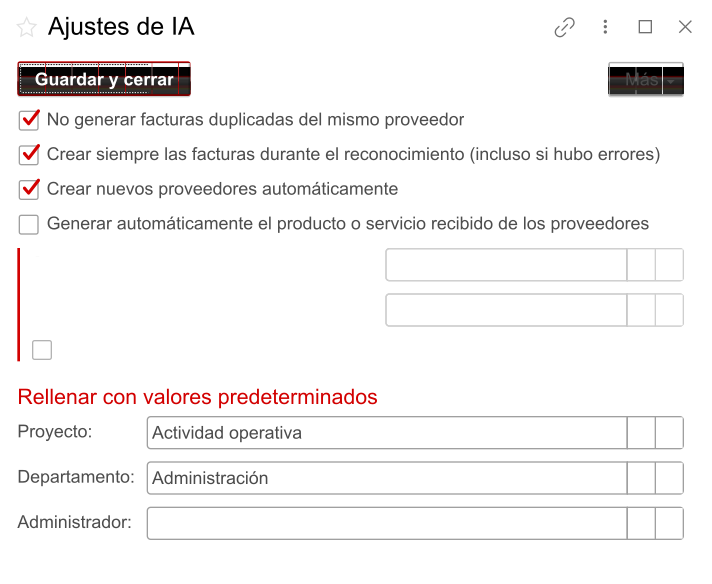
| Opción | Qué hace |
|---|---|
| No crear facturas con un número existente del mismo proveedor | Evita crear otra factura con el mismo número para el mismo proveedor |
| Crear siempre facturas al reconocerlas (aunque se hayan producido errores) | Permite crear el documento aunque haya errores de reconocimiento o de búsqueda de correspondencias. Los datos que falten o sean incorrectos deben revisarse y completarse manualmente |
| Crear nuevos proveedores automáticamente | Si se ha reconocido la identificación fiscal, pero no existe un proveedor con ese número en la base de datos, el sistema crea una ficha nueva |
| Crear automáticamente productos o servicios recibidos de proveedores | Si no se encuentra una ficha adecuada en el historial ni por el nombre, el sistema crea una nueva |
| Carpeta para nuevos productos y servicios | Indica dónde guardar las fichas nuevas. Si el campo está vacío, al crear la primera ficha se crea la carpeta «Creado por IA» |
| Grupo contable | Se utiliza si no se encuentra en la base de datos el grupo propuesto en el resultado del reconocimiento |
| Utilizar IA para determinar el IVA | Permite utilizar los resultados de la IA para determinar el IVA. Se activa automáticamente junto con la creación automática de productos y servicios |
| Proyecto, gestor y departamento | Valores predeterminados para los documentos y las líneas que se van a crear |
Antes de cargar los archivos, puedes revisar y cambiar el proyecto, el gestor y el departamento en la ventana «Establecer parámetros».
5. Cómo se rellenan el proveedor, los productos y los servicios
Proveedor
Antes de buscar el proveedor, el programa elimina los espacios y los caracteres sobrantes de la identificación fiscal reconocida. Si los dos primeros caracteres coinciden con un código de país, los utiliza para determinar el país de la factura y los elimina de la identificación fiscal.
Si no se encuentra el proveedor, su creación automática depende de la configuración de IA. Compara la identificación fiscal y los demás datos de la nueva ficha con la factura original.
Búsqueda de productos y servicios
El programa consulta primero el historial de facturas procesadas para comprobar qué ficha se ha seleccionado con más frecuencia para ese nombre de producto o servicio del proveedor. Si no hay historial, la búsqueda se realiza por el nombre.
Si no se encuentra una ficha adecuada, el programa crea una nueva o deja el campo sin rellenar, según la opción de creación automática de productos y servicios.
Agrupación de líneas de servicios
El número de líneas de la factura creada puede ser distinto del que aparece en el PDF. Por ejemplo, el detalle de llamadas, consumo eléctrico u operaciones de mantenimiento puede agruparse en un único servicio si las líneas tienen los mismos tipos de impuestos y el mismo tratamiento contable.
No se agrupan las líneas con tipos de impuestos, grupos contables o tratamientos contables sustancialmente distintos. Los productos que deben identificarse por separado para el control de existencias o su venta posterior también se mantienen en líneas separadas.
Los datos técnicos, como las lecturas de contadores y el historial de consumo, no se trasladan como conceptos contables independientes. Sin embargo, no deben omitirse los importes adicionales que afectan al valor de la factura: comprueba el transporte, los cargos y otros gastos.
Grupo contable
Si la IA no puede determinar el grupo con suficiente confianza, el resultado del reconocimiento utiliza «Otros servicios» y añade una advertencia.
La opción «Grupo contable» de la configuración tiene otra función: el programa la utiliza si no encuentra en la base de datos el grupo indicado en el resultado del reconocimiento. En ambos casos, revisa el grupo de la ficha creada: asignar un valor no sustituye la elección del tratamiento contable adecuado.
6. Registrar una factura sin reconocimiento
La entrada manual resulta útil si no dispone de un PDF, el reconocimiento no está disponible o prefiere rellenar el documento personalmente.
6.1. Formulario completo de la factura recibida
- Abre «Compras → Factura recibida» y pulsa «Crear».
- Deja vacío el campo «Número»: el sistema asignará automáticamente el número interno.
- Indica la fecha de la factura.
- Selecciona el proveedor. Si todavía no existe en la base de datos, crea una ficha e indica el país, la identificación fiscal, el nombre completo o razón social y el domicilio registrado.
- Revisa el régimen fiscal y selecciona el territorio de consumo de los productos y servicios.
- En el campo «Identificador externo», indica el número de factura del proveedor.
- En la pestaña «Productos y servicios», añade las líneas del documento. Para cada línea, selecciona el producto o servicio, el grupo contable y el proyecto, e indica la cantidad y el precio sin IVA.
- En la pestaña «Condiciones de pago», selecciona la forma y los plazos de pago.
- Guarda el documento y adjunta la factura original en la pestaña «Archivos adjuntos».
- Pulsa «Validar y cerrar».
El precio se indica sin IVA y en euros, salvo que la base de datos utiliza contabilidad multidivisa.
6.2. Entrada rápida de una factura de un proveedor español
Para una factura sencilla de un proveedor español, puedes utilizar «Compras → Servicio → Entrada de facturas recibidas».
Rellena el número y la fecha de la factura del proveedor, su NIF, nombre completo o razón social y dirección. Indica el nombre del producto o servicio en español, el grupo contable, el tipo, la unidad de medida, el tipo de IVA y el importe sin IVA.
Si la factura ya está pagada, marca «Pagado» e indica la fecha y la cuenta bancaria. El sistema creará automáticamente el documento de pago. Si tienes previsto vincular el pago mediante la integración bancaria, deja esta casilla desmarcada.
Pulsa «Crear y validar» y adjunta el archivo original de la factura.
7. Grupos contables
El grupo contable determina cómo se registra el gasto. Selecciona la categoría que corresponda al contenido de la compra.
| Grupo contable | Cuándo se utiliza |
|---|---|
| Arrendamientos y cánones | Alquiler de locales, equipos y maquinaria, y tasas administrativas y de licencias |
| Derecho de aduana | Tasas y derechos de aduana y otros gastos de importación y exportación |
| Mercaderías | Materias primas, materiales, productos terminados y productos para la reventa |
| Otros servicios | Servicios contables, de consultoría e informáticos, suscripciones y otros servicios que no pertenecen a una categoría específica |
| Primas de seguro | Seguros de bienes, responsabilidad, salud y otros pagos de seguros |
| Publicidad, propaganda y relaciones públicas | Marketing, relaciones públicas, promoción en redes sociales, publicidad en medios y patrocinios |
| Reparaciones y conservación | Reparación y mantenimiento de equipos, eliminación y desmantelamiento de activos |
| Servicios bancarios | Servicios bancarios, procesamiento de pagos con tarjeta, conversión de divisas y otras comisiones bancarias |
| Servicios de profesionales independientes | Servicios de expertos externos, auditores, abogados, tasadores y otros profesionales |
| Suministros | Electricidad, agua, calefacción, gas, recogida de residuos y servicios similares |
| Suplidos | Impuestos y tasas, y compras realizadas en virtud de contratos de agencia |
| Trabajos y servicios de actividad principal | Gastos directamente relacionados con la actividad principal de la empresa |
| Transportes | Logística, transporte de mercancías, mensajería y gastos de transporte relacionados |
8. Estado de la factura y gestión del documento
En la lista «Compras → Factura recibida», el indicador de color habitual muestra el estado del propio documento:
| Indicador del documento | Significado |
|---|---|
 | La factura está guardada, pero no validada |
| La factura está validada, pero el pago no está registrado en el programa |
| La factura está totalmente pagada según los datos del programa |
Copiar. Para un gasto recurrente, puedes copiar una factura anterior. Antes de validarla, cambia la fecha y el identificador externo, que es el número del nuevo documento del proveedor.
Documento original. Puedes añadir una copia escaneada o un PDF mediante «Archivos adjuntos → Añadir». Al cargar una factura mediante IA, el PDF original se adjunta automáticamente.
Correcciones. Si la factura ya se ha registrado en un período cerrado o se ha utilizado para preparar declaraciones, acuerda cómo corregirla con el profesional que lleva la contabilidad. La valoración de la IA no determina cómo se debe corregir ese documento.
9. Registro de la factura y tratamiento del gasto
El reconocimiento traslada los datos del documento original y ayuda a detectar incoherencias. No sustituye la decisión sobre cómo contabilizar la compra y sus impuestos. Comprueba que la factura corresponde a tu empresa y actividad; consulta las dudas contables con el profesional que lleva la contabilidad y las declaraciones.
Los gastos para los que no se utiliza una factura recibida se explican en el siguiente artículo.
10. Resumen
El proceso habitual consiste en cargar el PDF, abrir la factura creada, leer los mensajes de la IA, comparar los datos con el original y completar la validación. La entrada manual y la entrada rápida siguen disponibles cuando no se puede utilizar el reconocimiento o no resulta práctico.