Регистрация расходов — Входящая фактура
Чтобы зарегистрировать входящую фактуру, загрузите PDF через «Создать из файла». ИИ распознает реквизиты, товары и услуги, суммы и налоги. Кроме заполнения документа, он проверяет согласованность данных и сообщает, на что стоит обратить внимание.
Программа использует результат распознавания для создания входящей фактуры и прикрепляет к ней исходный PDF. Вам остается проверить результат, дополнить недостающие данные и убедиться, что документ проведен.
Если распознавание недоступно или неудобно, воспользуйтесь ручным или быстрым вводом.
Уверенность ИИ — оценка результата распознавания, а не подтверждение правильности учета. Сверьте созданную фактуру с оригиналом и проверьте выбранные учетные параметры.
1. Создание входящей фактуры из PDF
1.1. Начните загрузку
Откройте «Закупки → Входящая фактура» и нажмите «Создать из файла».
В окне «Установить параметры» проверьте значения, которые будут подставлены в создаваемые документы. Проект используется для строк фактуры. Менеджер и Подразделение доступны, если в программе включен учет по статьям бюджета и ЦФО.
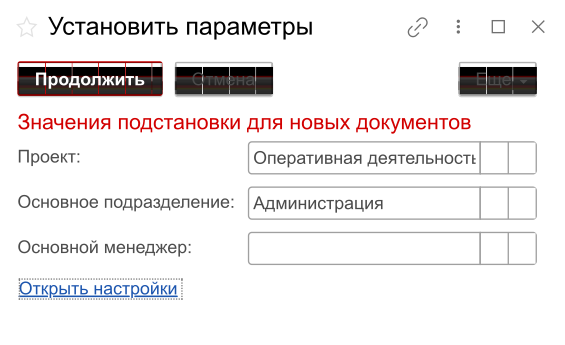
Нажмите «Продолжить».
1.2. Выберите файлы
Перетащите в открывшееся окно один или несколько PDF-файлов. Также можно нажать «Выбрать с диска»: откроется стандартный диалог выбора файлов. После добавления файлов нажмите «ОК».
Распознавание выполняется в фоне и не мешает работе в программе. Пока одна группа файлов обрабатывается, можно загрузить следующую: процессы будут выполняться параллельно.
1.3. Откройте результат
Когда входящая фактура создана, она появляется в списке документов. Программа также показывает всплывающее сообщение в правом нижнем углу и добавляет уведомление в область уведомлений. Нажмите на уведомление, чтобы открыть фактуру.
Исходный PDF и файл с результатом распознавания прикрепляются к документу автоматически. Оригинал можно открыть на вкладке «Присоединенные файлы» — повторно загружать его не нужно.
2. Проверка результата
2.1. Что показывает вкладка «ИИ»
Если для фактуры есть результат распознавания, в ее форме появляется вкладка «ИИ». Здесь показаны общая уверенность распознавания, рекомендуемый объем проверки, предупреждения и пояснения, а также результат подбора товаров и услуг.
Общая уверенность оценивается по шкале от 0 до 100. На нее влияют не только качество и читаемость PDF, но и полнота реквизитов, однозначность значений и согласованность сумм и налогов. Высокая оценка не означает, что документ не нужно проверять.
| Результат оценки | Что это означает для пользователя |
|---|---|
| Автоматическое одобрение | Уверенность высокая, поставщик и номер фактуры определены, суммы и налоги согласуются, серьезных предупреждений нет. Программа может провести такую фактуру автоматически. Прочитайте оставленные пояснения и проверьте учетные параметры |
| Быстрая проверка | Основные данные согласуются, но есть небольшие неоднозначности. Сверьте отмеченные данные с оригиналом |
| Ручная проверка | Есть существенные сомнения: например, не читаются реквизиты, расходятся суммы или не хватает надежных данных о налогах. Разберитесь с предупреждениями и исправьте документ перед проведением |
Автоматическое одобрение не означает, что сообщений нет совсем. ИИ может оставить примечание, совет или важную информацию и при высокой уверенности. Состояние проведения проверяйте по индикаторам документа, а не только по оценке ИИ.
2.2. Предупреждения и рекомендации
Сообщения помогают понять, где возникла неоднозначность и какие данные нужно проверить. Они могут относиться к отдельному реквизиту, строке товара или услуги, налогу либо фактуре в целом.
По смыслу и важности сообщения различаются так:
| Характер сообщения | Как с ним работать |
|---|---|
| Примечание | Поясняет результат распознавания; само по себе не указывает на ошибку |
| Совет | Предлагает дополнительную проверку или действие |
| Важная информация | Обращает внимание на обстоятельство, которое нужно учесть при проверке |
| Предупреждение о возможной ошибке | Указывает на вероятную проблему с распознаванием или согласованностью учетных данных |
| Серьезное предупреждение | Указывает на существенную проблему, которая требует ручной проверки |
Ниже приведены примеры ситуаций, которые может выявить ИИ. Это не дословные сообщения программы: формулировка зависит от конкретной фактуры.
| Ситуация | Что проверить |
|---|---|
| Реквизит не читается или найдено несколько возможных номеров фактуры | Найдите нужный номер, дату или другой реквизит в оригинале и заполните его вручную. Не используйте номер заказа вместо номера фактуры |
| Итог фактуры не согласуется с суммами строк и налогов | Сверьте строки, скидки, доставку и другие дополнительные расходы, НДС или IGIC и удержание IRPF. Не меняйте напечатанный итог только ради совпадения с расчетом |
| Сведения о НДС или IGIC отсутствуют либо противоречат другим суммам | Проверьте налоговую расшифровку в оригинале, ее ставки, базы и суммы. Если налог не начислен, проверьте указанное в фактуре основание |
| Нельзя надежно распределить налог по строкам | Сопоставьте строки с налоговой расшифровкой. Не назначайте всем строкам одну ставку только потому, что она встречается в итогах |
| Не удалось уверенно определить группу бухгалтерского учета | При распознавании может быть выбрана группа «Прочие услуги» (Otros servicios). Проверьте, соответствует ли она содержанию покупки, и при необходимости измените группу |
| Почтовый индекс не соответствует указанной провинции Испании | Сверьте адрес поставщика. При таком противоречии в результате распознавания сохраняется провинция, напечатанная в фактуре, и добавляется предупреждение |
2.3. Сверьте фактуру с оригиналом
Откройте прикрепленный PDF и сравните его с созданным документом. Предупреждения помогают найти проблемные места, но не заменяют проверку основных данных.
| Что проверить | На что обратить внимание |
|---|---|
| Ваша компания | Фактура относится к нужной компании; реквизиты покупателя в PDF соответствуют ее реквизитам |
| Поставщик | Название, налоговый номер, страна и адрес; выбрана правильная карточка поставщика |
| Реквизиты фактуры | Номер фактуры поставщика, дата и валюта. Отдельно проверьте дату принятия к учету в программе |
| Товары и услуги | Наименование, выбранная карточка, количество и единица измерения |
| Суммы | Цена без налога, скидки, суммы строк, дополнительные расходы и итог фактуры |
| Налоги | НДС или IGIC, удержание IRPF, налоговый режим и территория потребления товаров и услуг |
| Учетные параметры | Группа бухгалтерского учета, проект, менеджер и подразделение |
Условия оплаты проверьте отдельно. Если оплата уже зарегистрирована в программе, проверьте ее связь с фактурой.
Суммы и округление. При распознавании приоритет имеют значения, напечатанные в фактуре. Расчет используется для проверки, а не для замены исходных сумм. Если итог, налоговую базу или общую сумму налога нельзя надежно извлечь, в результате распознавания соответствующее значение остается незаполненным и добавляется предупреждение.
При проверке итогов расхождение до 0,02 в валюте фактуры включительно считается допустимым округлением, если в самой фактуре не указан другой способ. Это допуск проверки, а не основание менять суммы в документе.
НДС и IGIC. При наличии налоговой расшифровки ИИ использует указанные в ней суммы как основные. Если ставки по строкам можно определить однозначно, налог распределяется между строками с сохранением итогов расшифровки. Если надежное распределение невозможно, налоговые данные сохраняются в итогах распознавания, а неопределенные значения по строкам остаются незаполненными. Такая ситуация сопровождается предупреждением.
Удержание IRPF. Оно учитывается отдельно от НДС и IGIC и уменьшает сумму к оплате. Если удержание распознано, программа устанавливает флаг «Документ содержит удержания» и показывает колонку с удержанием, даже если этот признак не установлен в карточке поставщика или товара. Проверьте ставку, сумму удержания и строки, к которым оно относится.
2.4. Исправьте данные и завершите проверку
Заполните недостающие реквизиты, исправьте ошибки и проверьте выбранные товары и услуги.
Если Вы вручную заменили товар или услугу в строке, распознанные цена и налоги остаются без изменения. После замены еще раз проверьте цену, ставку и сумму налога, а также удержание IRPF.
Если фактура еще не проведена, нажмите «Провести и закрыть», чтобы данные попали в учет. Если Вы внесли исправления в автоматически проведенную фактуру, проведите ее после проверки изменений.
3. Индикаторы распознавания
В списке входящих фактур есть отдельный индикатор распознавания. Не путайте его с индикатором проведения и оплаты.
| Индикатор распознавания | Значение |
|---|---|
 | Нужна подробная ручная проверка; пользователь еще не сохранял документ |
 | Нужна подробная ручная проверка; пользователь уже сохранял документ |
 | Нужна быстрая проверка; пользователь еще не сохранял документ. Этот же статус появляется, если система не смогла провести автоматически одобренный документ |
 | Нужна быстрая проверка; пользователь уже сохранял документ |
 | Документ одобрен и проведен автоматически без участия пользователя |
 | Документ проведен пользователем |
Для красного и желтого индикаторов сплошная заливка показывает только то, что пользователь сохранял документ. Она не подтверждает, что все ошибки исправлены. Само по себе сохранение не заменяет проведение.
4. Настройка распознавания
Откройте общие настройки программы, вкладку «Закупки и продажа», затем «Настройки ИИ».
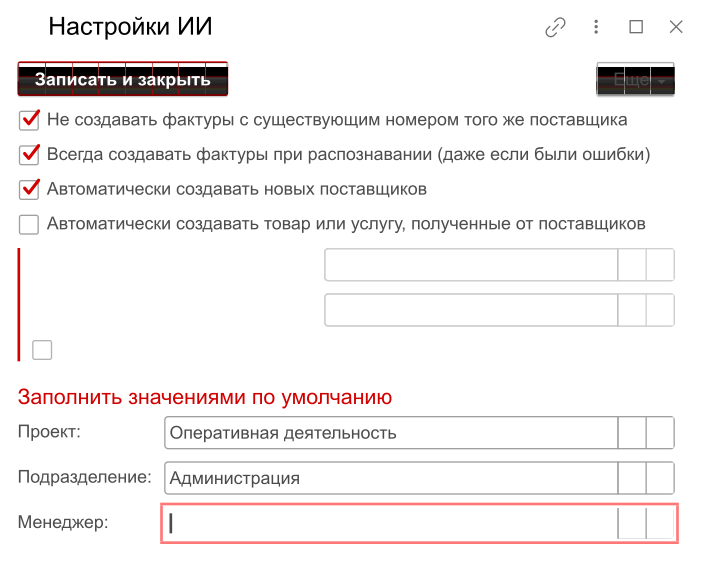
| Настройка | Что делает |
|---|---|
| Не создавать фактуры с существующим номером того же поставщика | Защищает от повторного создания фактуры с тем же номером для того же поставщика |
| Всегда создавать фактуры при распознавании (даже если были ошибки) | Позволяет создать документ и при ошибках распознавания или подбора данных. Недостающие и некорректные данные нужно проверить и заполнить вручную |
| Автоматически создавать новых поставщиков | Если налоговый номер распознан, но поставщика с таким номером нет в базе, система создает новую карточку |
| Автоматически создавать товар или услугу, полученные от поставщиков | Если подходящая позиция не найдена по истории и наименованию, система создает новую карточку |
| Папка для новых товаров и услуг | Определяет, куда помещать новые карточки. Если поле пустое, при первом создании появляется папка «Создано ИИ» |
| Группа бухгалтерского учета | Используется, если группу, предложенную по результатам распознавания, не удалось найти в базе |
| Использовать ИИ для определения НДС | Позволяет использовать результаты ИИ при определении НДС. Включается автоматически вместе с автоматическим созданием товаров и услуг |
| Проект, менеджер, подразделение | Значения по умолчанию для создаваемых документов и строк |
Значения проекта, менеджера и подразделения можно проверить и изменить перед загрузкой файлов в окне «Установить параметры».
5. Как заполняются поставщик, товары и услуги
Поставщик
Перед подбором поставщика программа очищает распознанный налоговый номер от пробелов и лишних символов. Если первые два символа совпадают с кодом страны, она использует их для определения страны фактуры и исключает из налогового номера.
Если поставщик не найден, его автоматическое создание зависит от настроек ИИ. Проверьте налоговый номер и реквизиты новой карточки по оригиналу фактуры.
Подбор товаров и услуг
Сначала программа проверяет историю ранее обработанных фактур: какую карточку чаще выбирали для такого наименования товара или услуги поставщика. Если истории нет, поиск выполняется по наименованию.
Когда подходящая карточка не найдена, программа либо создает новую, либо оставляет поле незаполненным — в зависимости от настройки автоматического создания товаров и услуг.
Объединение строк услуг
Количество строк в созданной фактуре может отличаться от количества строк в PDF. Например, детализация звонков, расхода электроэнергии или отдельных операций по обслуживанию может быть объединена в одну услугу, если у строк одинаковые ставки налогов и одинаковый порядок учета.
Позиции с разными ставками, группами бухгалтерского учета или существенно разным порядком учета не объединяются. Товары, которые нужно учитывать по отдельности на складе или при последующей продаже, также сохраняются отдельными строками.
Технические сведения, например показания счетчика и история потребления, не переносятся как самостоятельные учетные позиции. При этом дополнительные суммы, влияющие на стоимость фактуры, не должны теряться: проверьте доставку, сборы и другие расходы.
Группа бухгалтерского учета
Если ИИ не может уверенно определить группу, в результате распознавания используется «Прочие услуги» (Otros servicios) и добавляется предупреждение.
Отдельная настройка «Группа бухгалтерского учета» решает другую задачу: программа использует ее, если группу из результата распознавания не удалось найти в базе. В обоих случаях проверьте группу в созданной карточке — подстановка значения не заменяет выбора подходящего порядка учета.
6. Регистрация без распознавания
Ручной ввод пригодится, если PDF отсутствует, распознавание недоступно или Вы предпочитаете заполнить документ самостоятельно.
Видео по ручной регистрации входящей фактуры
6.1. Полная форма входящей фактуры
- Откройте «Закупки → Входящая фактура» и нажмите «Создать».
- Поле «Номер» оставьте пустым: система присвоит внутренний номер автоматически.
- Укажите дату фактуры.
- Выберите поставщика. Если его еще нет в базе, создайте карточку и заполните страну, налоговый номер, полное название или имя, а также адрес регистрации.
- Проверьте налоговый режим и выберите территорию потребления товаров и услуг.
- В поле «Внешний идентификатор» укажите номер фактуры поставщика.
- На вкладке «Товары и услуги» добавьте строки документа. Для каждой строки выберите товар или услугу, группу бухгалтерского учета, проект, количество и цену без НДС.
- На вкладке «Условия оплаты» выберите форму и сроки оплаты.
- Сохраните документ и прикрепите оригинал фактуры на вкладке «Присоединенные файлы».
- Нажмите «Провести и закрыть».
Цена указывается без НДС и в евро, если в базе не используется мультивалютный учет.
6.2. Быстрый ввод фактуры испанского поставщика
Для простой фактуры испанского поставщика можно использовать «Закупки → Сервис → Ввод входящих фактур».
Заполните номер и дату фактуры поставщика, его NIF, полное название и адрес. Укажите наименование товара или услуги на испанском языке, группу бухгалтерского учета, тип, единицу измерения, ставку НДС и сумму без НДС.
Если фактура уже оплачена, включите «Оплачено», укажите дату и банковский счет. Система создаст документ оплаты автоматически. Если оплату планируется связать через банковскую интеграцию, оставьте этот флаг выключенным.
Нажмите «Создать и провести» и прикрепите исходный файл фактуры.
7. Группы бухгалтерского учета
Группа бухгалтерского учета определяет правила отражения расхода. Выберите категорию, которая соответствует содержанию покупки.
| Группа бухгалтерского учета | Когда применяется |
|---|---|
| Услуги аренды и сборы | Аренда помещений, оборудования и техники, административные и разрешительные сборы |
| Таможенные пошлины | Таможенные сборы, пошлины и другие расходы по импорту и экспорту |
| Товары | Сырье, материалы, готовая продукция и товары для перепродажи |
| Прочие услуги | Бухгалтерские, консультационные и IT-услуги, подписки и другие услуги, которые не относятся к отдельной категории |
| Страховые премии | Страхование имущества, ответственности, здоровья и другие страховые платежи |
| Реклама и связи с общественностью | Маркетинг, PR, продвижение в социальных сетях, медийная реклама и спонсорство |
| Ремонты и вывод из эксплуатации | Ремонт и обслуживание оборудования, утилизация и демонтаж активов |
| Услуги банков | Банковское обслуживание, эквайринг, конвертация валют и другие банковские комиссии |
| Услуги независимых профессионалов | Услуги внешних экспертов, аудиторов, юристов, оценщиков и других специалистов |
| Коммунальные услуги | Электроэнергия, вода, отопление, газ, вывоз мусора и похожие услуги |
| Налоги, сборы и закупки от имени третьих лиц | Налоги и пошлины, а также покупки по агентским договорам |
| Работы и услуги по основной деятельности | Расходы, непосредственно связанные с основной деятельностью компании |
| Услуги транспортировки | Логистика, перевозка грузов, курьерские услуги и связанные транспортные расходы |
8. Состояние фактуры и управление документом
В списке «Закупки → Входящая фактура» обычный цветной индикатор показывает состояние самого документа:
| Индикатор документа | Значение |
|---|---|
 | Фактура сохранена, но не проведена |
| Фактура проведена, но оплата не зарегистрирована в программе |
| Фактура полностью оплачена по данным программы |
Копирование. Для регулярного расхода можно скопировать прежнюю фактуру. Перед проведением измените дату и внешний идентификатор — номер нового документа поставщика.
Оригинал документа. Отсканированную копию или PDF можно добавить через «Присоединенные файлы → Добавить». При загрузке через ИИ исходный PDF прикрепляется автоматически.
Исправления. Если фактура уже учтена в закрытом периоде или использована при подготовке отчетности, согласуйте порядок исправления со специалистом, который ведет учет. Оценка ИИ не определяет, каким способом нужно исправлять такой документ.
9. Регистрация фактуры и учет расходов
Распознавание переносит данные из исходного документа и помогает найти несогласованности. Оно не заменяет решения о том, как учитывать покупку и связанные с ней налоги. Проверьте, что фактура относится к Вашей компании и деятельности; спорные учетные вопросы согласуйте со специалистом, который ведет учет и отчетность.
Расходы, для которых не используется входящая фактура, описаны в следующей статье.
10. Завершение
Основной порядок работы: загрузить PDF, открыть созданную фактуру, прочитать сообщения ИИ, сверить данные с оригиналом и завершить проведение. Ручной и быстрый ввод остаются альтернативами для случаев, когда распознавание использовать нельзя или неудобно.